Installatie FinishLynx
Dit document beschrijft de installatie van FinishLynx. Het instellen van de Camera/Identilynx/RadioLynx en windmeter worden beschreven op andere pagina's.
Software
De software staat op C:\Users\ETU\Documents\ETU\Software
Installeer FinishLynx
- Start FinishLynx-13.00.exe
- Klik "Ja" bij de beheerdersprompt
- Klik op "Next"
- Klik op "I Agree"
- Vul als "Name" en "Company" in ETU. In de installatie map staat een afbeelding met de licentiecodes. Klik op "Next"
- We installeren FinishLynx in "C:\Lynx". Klik op "Install"
- Klik op "Finish"
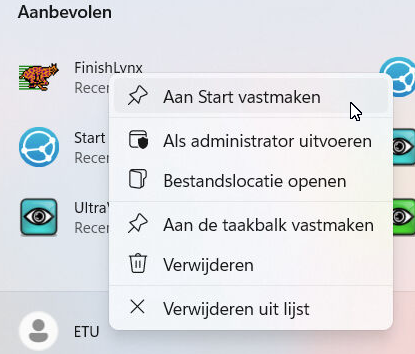
- Zoek "FinishLynx" op in het startmenu en klik er met de rechtermuisknop op en kies "Aan Start vastmaken" en "Aan de taakbalk vastmaken"
Installeer Automatic Capture FinishLynx Plug-in
- Start FinishLynx-ACM.exe
- Klik "Ja" bij de beheerdersprompt
- Klik op "Next"
- Klik op "I Agree"
- Vul als "Name" en "Company" in ETU. In de installatie map staat een afbeelding met de licentiecodes. Klik op "Next"
- We installeren FinishLynx in "C:\Lynx". Klik op "Install"
- Klik op "Finish"
Installeer RadioLynx Wireless Start FinishLynx Plug-in
- Start FinishLynx-RL.exe
- Klik "Ja" bij de beheerdersprompt
- Klik op "Next"
- Klik op "I Agree"
- Vul als "Name" en "Company" in ETU. In de installatie map staat een afbeelding met de licentiecodes. Klik op "Next"
- We installeren FinishLynx in "C:\Lynx". Klik op "Install"
- Klik op "Finish"
Installeer Network COM Port FinishLynx Plug-in
- Start FinishLynx-NCP.exe
- Klik "Ja" bij de beheerdersprompt
- Klik op "Next"
- Klik op "I Agree"
- Vul als "Name" en "Company" in ETU. In de installatie map staat een afbeelding met de licentiecodes. Klik op "Next"
- We installeren FinishLynx in "C:\Lynx". Klik op "Install"
- Klik op "Finish"