
Blame
|
1 | # Installatie ETU Laptop |
||||||
|
2 | |||||||
| 3 | ### Windows |
|||||||
|
4 | 1. Installeer Windows (Gebruikersnaam ETU) |
||||||
|
5 | 2. Update alle store apps |
||||||
| 6 | 3. Update Windows |
|||||||
| 7 | 4. Update Drivers |
|||||||
| 8 | 5. Onnodige applicaties verwijderen |
|||||||
|
9 | 6. Instellen Windows Update |
||||||
|
10 | - Zet "Updates ontvangen voor andere Microsoft-producten ontavngen" aan |
||||||
| 11 |  |
|||||||
| 12 | - Zet gebruikstijden op 09:00-00:00 |
|||||||
| 13 | 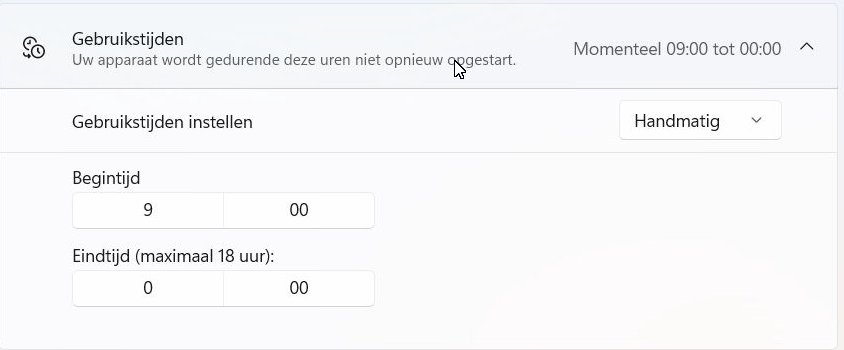 |
|||||||
|
14 | |||||||
| 15 | ### Applicaties |
|||||||
| 16 | 1. Installeer UltraVNC |
|||||||
| 17 | - Server, stel ook ww in |
|||||||
| 18 | - Viewer, om displayboard te bedienen |
|||||||
| 19 | 2. Instellen Syncthing |
|||||||
|
20 | - Installeer Syncthing |
||||||
| 21 | - Koppel aan syncthing-ina-spcon301 |
|||||||
| 22 | - Zorg dat je de gedeelde map ETU krijgt en locatie is C:\ |
|||||||
|
23 | 3. Instellen Autologon |
||||||
|
24 | - Stel Autologon in zodat de laptop automatisch aanlogt |
||||||
|
25 | |||||||
| 26 | ### Windows instellingen |
|||||||
|
27 | 12. Verschillende Windowsinstellingen |
||||||
| 28 | - Systeeminstellingen |
|||||||
| 29 | - Stel Prestaties in op "Beste prestaties" |
|||||||
| 30 | 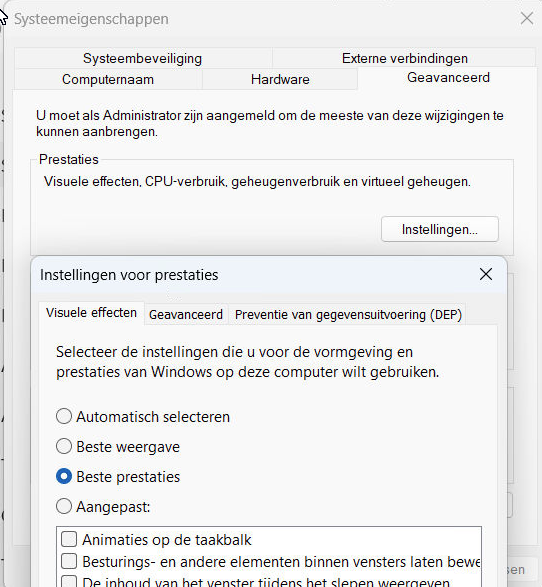 |
|||||||
| 31 | - Zet "Hulp op afstand" uit |
|||||||
| 32 | 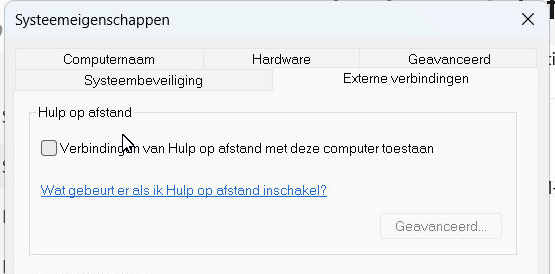 |
|||||||
| 33 | - Schakel Systeemherstel uit |
|||||||
| 34 | 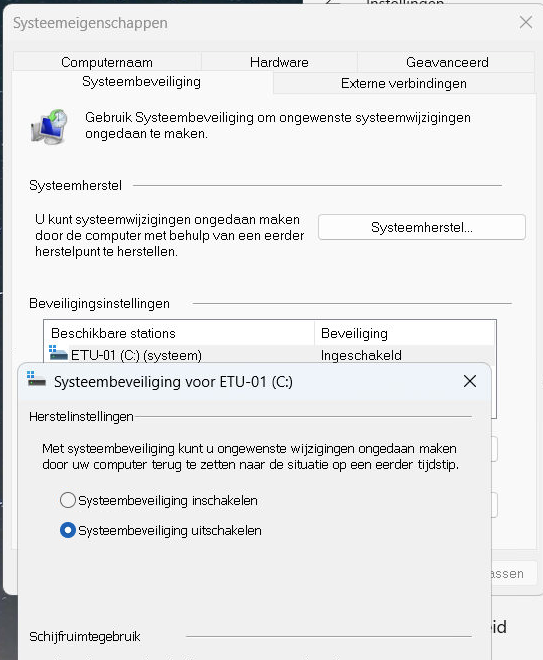 |
|||||||
| 35 | - Stroomplan |
|||||||
| 36 | - Zet Energiemodus op "Beste Presataties" |
|||||||
| 37 | 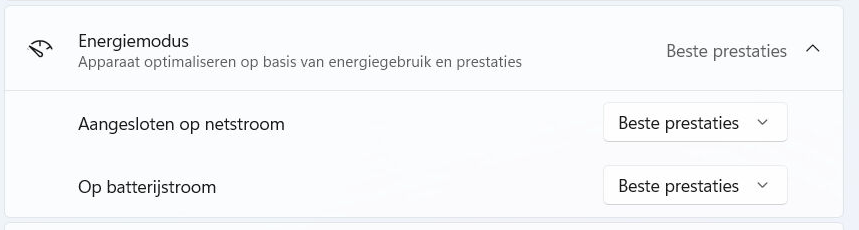 |
|||||||
| 38 | - Stel de diverse time-outs in: |
|||||||
| 39 | 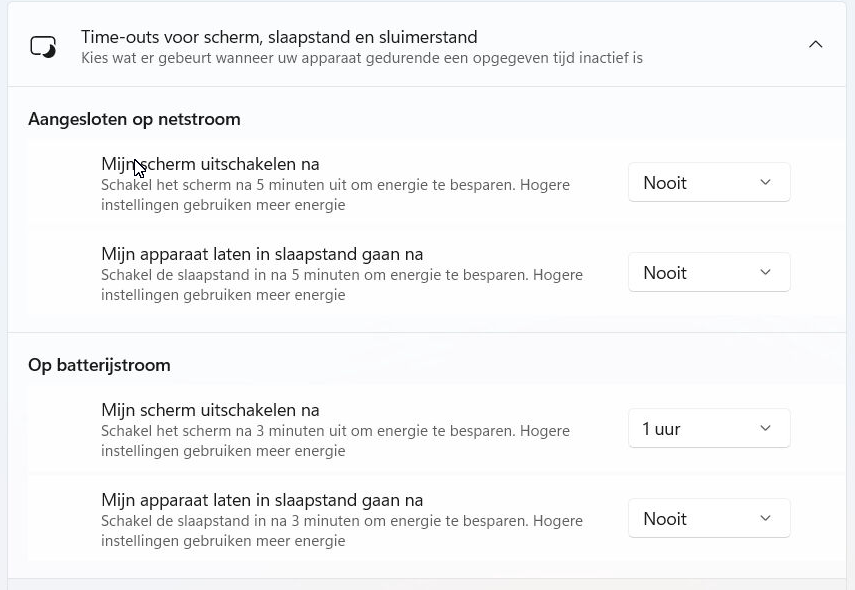 |
|||||||
| 40 | - Zet widgets uit |
|||||||
| 41 | 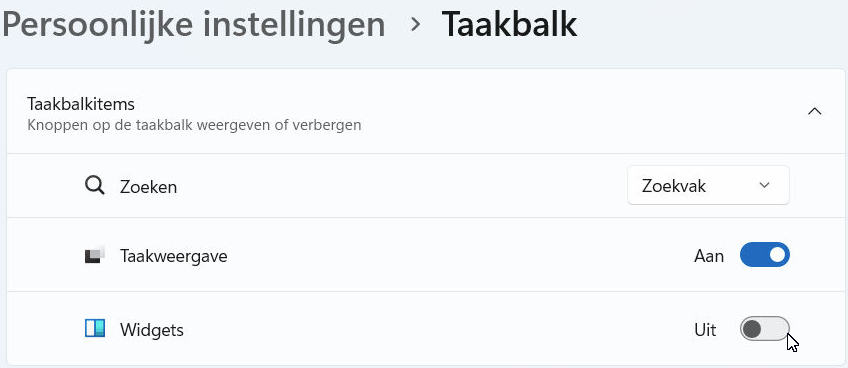 |
|||||||
|
42 | - Muis |
||||||
| 43 | - Zet de Snelheid iets lager |
|||||||
| 44 | 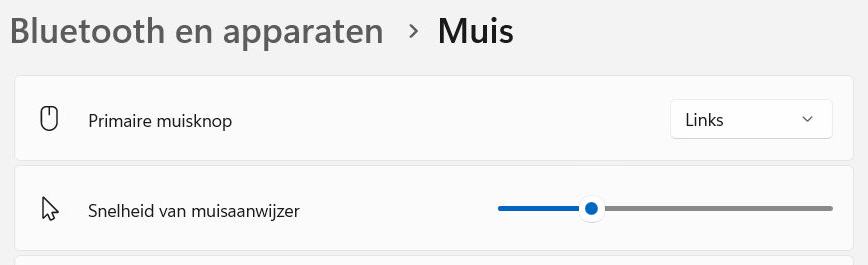 |
|||||||
| 45 | - Zet de muisaanwijzerstijl op zwart en maak de deze wat groter |
|||||||
| 46 | 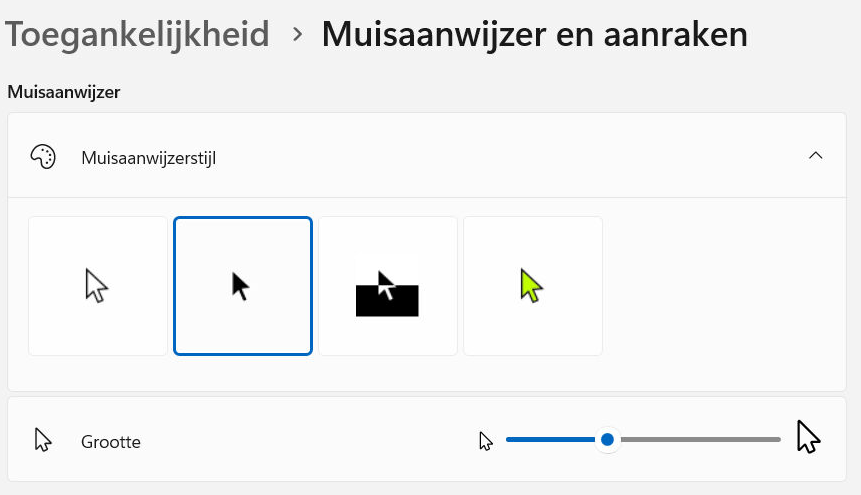 |
|||||||
|
47 | |||||||
| 48 | ### Netwerkinstellingen |
|||||||
|
49 | 1. Stel de fysieke netwerkkaart in op een vast ip. |
||||||
| 50 | - Ga naar "Instellingen" |
|||||||
| 51 | - Ga naar "Netwerk en Internet" |
|||||||
| 52 | - Klik op "Ethernet"  |
|||||||
| 53 | - Klik op "Bewerken" achter "IP-toewijzing"  |
|||||||
| 54 | - Verander "Automatisch (DHCP)" naar "Handmatig", schuif de toggle bij "IPv4" naar "Aan" |
|||||||
| 55 | - Voor de Timing computer moet het ip-adres 192.168.0.5 zijn, het subnetmasker 255.255.255.0. De overige waarden kunnen leeg blijven |
|||||||
| 56 | 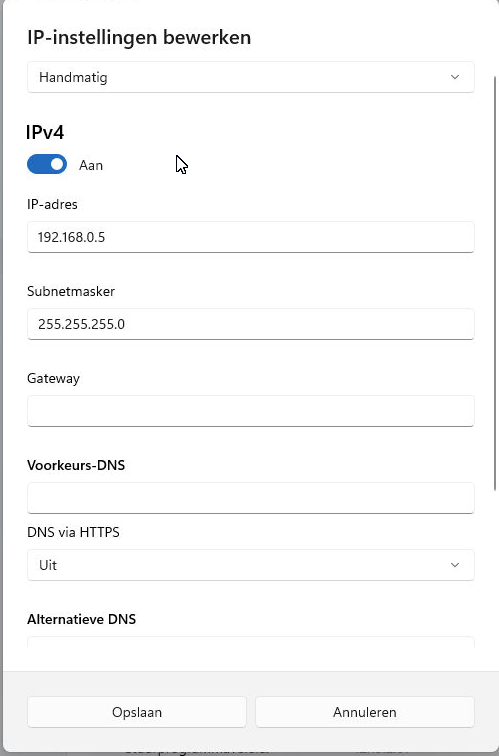 |
|||||||
| 57 | ||||||||
| 58 | ### Gedeelde mappen |
|||||||
| 59 | 1. Op de Timing computer worden aan aantal mappen gedeeld met andere ETU computers. |
|||||||
| 60 | 2. Ga in Verkenner naar de map "C:\Users\ETU\Documents" |
|||||||
| 61 | 3. Maak de map "Uitslagen" aan |
|||||||
| 62 | 4. Klik met de rechtermuisknop op "Uitslagen" en kies "Eigenschappen" |
|||||||
| 63 | 5. Ga naar het tabblad "Delen" en kies "Geavanceerd delen..." |
|||||||
| 64 | 6. Klik op "Deze map delen" |
|||||||
| 65 | 7. Klik op "Machtingen" |
|||||||
| 66 | 8. Zorg dat "Iedereen" geselecteerd is en vink bij "Volledig beheer" "Toestaan" aan. |
|||||||
| 67 | 9. Klik 2x op "OK" |
|||||||
| 68 | 10. Klik op "Sluiten" |
|||||||