12 Finishfoto bewerken en printen
12.1 Wit Balans en kleurstelling aanpassen
Als de finishfoto’s kleurafwijkingen vertonen kan het nodig zijn om de ‘witbalans’ in te stellen. Dit is in FinishLynx een automatische kleurcorrectie, die ervoor moet zorgen dat witte voorwerpen ook werkelijk wit op de foto verschijnen.
Dit kun je doen door een recente finishfoto te nemen (of een nieuwe te laten opnemen) waarop een wit vlak voorkomt, bijvoorbeeld een wit tenue van een atleet. Selecteer met de rechtermuisknop een deel dat wit behoort te zijn. Klik daarna alt-B.
In plaats daarvan kun je ook de pulldownmenu’s gebruiken: image > set > whitebalance (of Nederlands equivalent).
Ook kun je de kleurstelling handmatig aanpassen.
Bij het inschakelen van de uitlijningsmodus met de 1D of 2D  worden in de navigatiebalk bovenin de beeldzone de pictogrammen kleuren zichtbaar van de witbalans instelling en kan je hier indien nodig iets met de kleuren spelen.

12.2 Beeldbewerking
Als finishfoto’s te donker of te licht zijn, of teveel contrast bevatten, kun je dat achteraf corrigeren.
Klik op Image > adjust .
Je krijgt dan het volgende menuutje, waarin je brightness, contrast en gamma kunt veranderen. 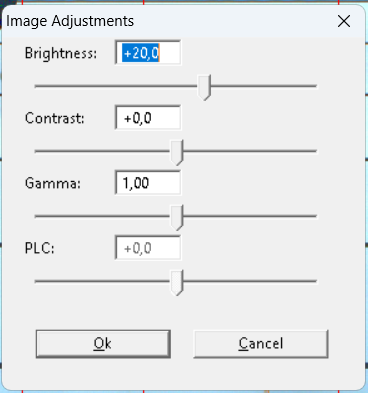
Brighness en contrast spreken voor zich.
Gamma betreft het contrast tussen object (=atleet) en achtergrond (=finishlijn en finishpaal). Hoe hoger het getal hoe meer contrast. 1.00 is de neutrale waarde. Indoor is circa 0,5 een goede waarde om de clubkleuren mooi te tonen.
Deze bewerkingen gelden nu alleen voor de actuele finishfoto. Om helderheid en gamma van nieuwe opnames te beïnvloeden, zie § 3.3.1 en 2.
Je kunt ook aanpassingen doen voor slechts een deel van de foto, bijvoorbeeld de bovenste helft. Wat veel voorkomt is dat in een avondwedstrijd alleen het beeld van de atleten in de bovenste banen te donker uitpakt. Overdag komt het voor dat de ene helft van de baan in de zon ligt, en de andere in de schaduw. Die twee delen kunnen elk aan eigen aanpassing van de lichtsterkte nodig hebben.
Klik om een deel te corrigeren in de verticale balk met baannummer links van de finishfoto. Klik in het pop-up venster op Selectie aanpassen . In de balk voor baannummers verschijnt nu tweemaal de letter E (voor enhance).
De twee E’s verdelen het beeld in twee horizontale blokken, waarvan je de hoogte kunt veranderen door de scheidingslijn tussen de E’s naar boven of onderen te verplaatsen.
Klik nu op een van beide E’s om ofwel het bovenste, ofwel het onderste deel van het beeld aan te passen. Hetzelfde menuutje verschijnt om helderheid, contrast of gamma te wijzigen van ofwel het onderste, ofwel het bovenste deel.
12.3 Finishfoto voor recordaanvraag
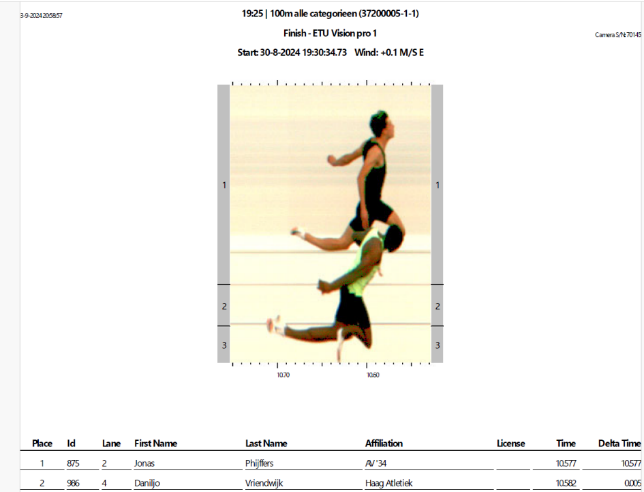
Een atleet die een record heeft gelopen kan vragen om een afdruk van de finishfoto om het record erkend te krijgen. Daarvoor moeten eerst enkele printinstellingen worden aangepast:
Open het bestand met de finishfoto waarop de atleet staat. Selecteer met de rechter muisknop het deel van de foto met deze atleet. Rechts onder verschijnt een Pop-up. Klik daarin op Print. Er verschijnt nu een pop-up met printinstellingen:
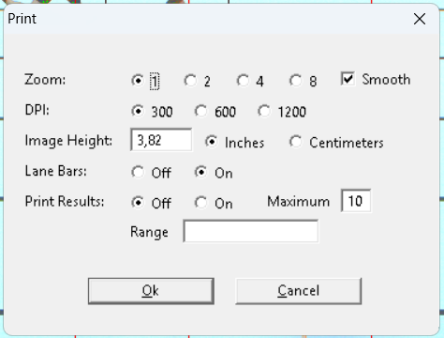
| Zoom | Maak keuze met de voorkeur voor 8 |
| DPI | Kies 600 |
| Image Height | Moet rond de 10.00 zijn in centimeters. |
| Lane Bars | On |
| Print Results | On |
| Maximum | aantal uitslagen dat meegeprint wordt |
Klik op OK, waarop het regulier printvenster van Windows verschijnt. Kies voor ‘Print to file’. Dat laatste produceert een pdf, en dit kan naar de atleet die erom vraagt worden gemaild.