Blame
|
1 | # 11 Uitslag bepalen |
||||||
|
2 | |||||||
| 3 | Het vaststellen van de uitslagen kan beginnen zodra de eerste loper is gefinisht. Houd dan intussen wel in de gaten wanneer de laatste loper binnenkomt en je de camera dus uit kunt zetten. |
|||||||
| 4 | ||||||||
| 5 | De uitslagbepaling werkt anders voor onderdelen die in vaste banen worden gelopen (alles tot en met 400m) en voor de langere afstanden, waarin alle atleten finishen in de binnenste banen. Omdat de uitslagbepaling bij de lange afstanden iets eenvoudiger is dan bij banen, beginnen we daarmee. |
|||||||
| 6 | ||||||||
| 7 | ### 11.1 Uitslag langere afstanden |
|||||||
| 8 | NB: uitslagbepaling kan gebeuren op de hoofdlaptop, maar ook op de laptop 2. Hieronder beschrijven we hoe het werkt op de hoofdlaptop. In § 11.4 leggen we uit wat er verandert als laptop 2 hiervoor wordt ingezet. |
|||||||
| 9 | ||||||||
| 10 | Na een serie zie je in de beeldzone van het Serievenster de beelden van de FinishLynx (camera 1) en van de IdentityLynx (camera 2) naast elkaar. De beelden van de FinishLynx zie je daaronder zelfs een twee keer, zodat er ruimte is voor méér atleten. Is dat onderste deelscherm er nog niet, dan kun je dat zelf nog toevoegen. Volg daarvoor de instructie ‘ _Extra deelscherm in de beeldzone_ ’ in § 9.3). |
|||||||
| 11 | ||||||||
| 12 | 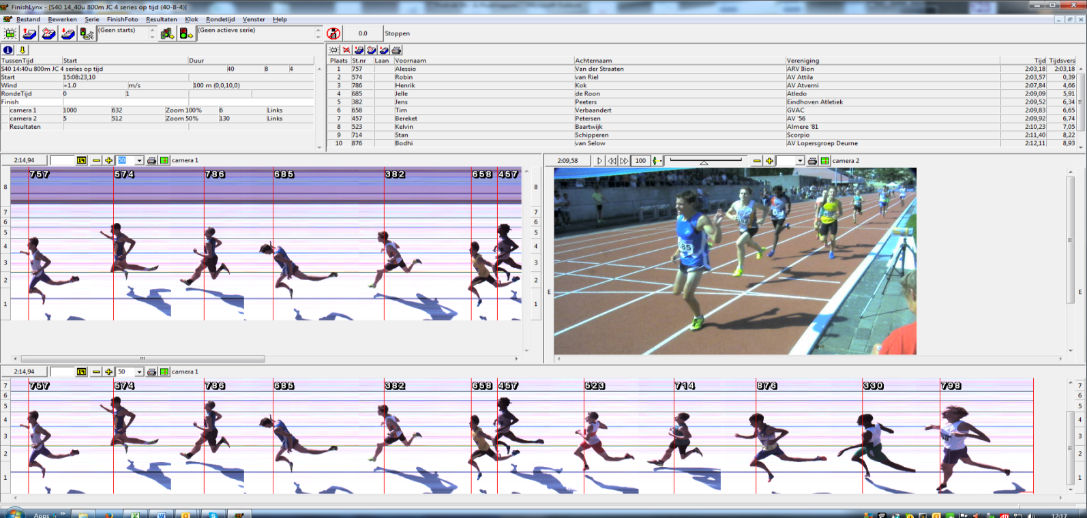 |
|||||||
| 13 | ||||||||
| 14 | Vóór je beelden krijgt zoals in het voorbeeld hierboven, kan het zijn dat je eerst nog wat moet schuiven in de scrollbars onder en rechts van de afbeeldingen, of dat je moet in- of uitzoomen via de plussen en minnen in de werkbalk. Zoomen kan ook via het veld rechts van de plus en de min (50% geeft meestal een goed beeld) |
|||||||
| 15 | ||||||||
| 16 | In het voorbeeld hierboven is de uitslag van alle atleten al toegewezen. Dat kun je zien aan de rode verticale haarlijn op hun borst, die voorzien zien van hun startnummer. Ook kun je in de deelnemerslijst zien dat er een tijd achter hun naam is toegevoegd. |
|||||||
| 17 | ||||||||
| 18 | #### 11.1.1 Tijden toewijzen |
|||||||
| 19 | Bij lange loopnummers wijzen we tijden toe aan startnummers. Dat kan alleen als in de balk boven de foto het startnummericoon  is geselecteerd. In het tekstvak links daarvan kun je dan het atleetnummer invoeren. |
|||||||
| 20 | ||||||||
| 21 | Klik op de finishfoto en er verschijnt een rode verticale haarlijn. Als je de linkermuisknop ingedrukt houdt, kun je die haarlijn naar links en rechts bewegen. Beweeg de haarlijn tot het eerste deel van de romp van de atleet en laat de muisknop los. Met de pijltjestoetsen naar links en rechts op het toetsenbord kan je nog kleine correcties toepassen. Zo selecteer je één van de honderden smalle beeldjes die in de finishfoto aan elkaar zijn geplakt – en dus selecteer je een tijd. Die tijd verschijnt linksboven de finishfoto(‘s). |
|||||||
| 22 | ||||||||
| 23 | Bovendien selecteer je zo het bijbehorende videofragment van de IdentityLynx-camera en krijg je een vooraanzicht van de atleet. Is het startnummer niet goed te zien, doordat er een andere atleet vóór loopt, of de atleet juist bij het finishen zijn hand voor het startnummer houdt, dan kun je op het beeldmateriaal uit de IdentityLynx klikken en met de muisscroll de video van de finish vooruit en achteruit bewegen. Meestal is dan het startnummer wel even te zien. Als ook dat geen duidelijkheid over het startnummer oplevert, dan sla je die atleet even over, en zie je later op de startlijst welke atleet nog geen tijd heeft gekregen. Ook kan de lijst die een aankomstjury aanlevert helpen om de identiteit vast te stellen. |
|||||||
| 24 | ||||||||
| 25 | Als het startnummer duidelijk is en de haarlijn op zijn plek staat, typ je dit nummer in. Je kunt daarvoor het losse numerieke toetsenbord gebruiken. Druk vervolgens op ENTER of op de muisscroll. Op dat moment wordt de tijd vastgelegd, en verschijnt hij als het goed is achter de naam van de atleet in de deelnemerszone. Bovenaan de haarlijn zie je nu de positie en het startnummer van deze atleet. |
|||||||
| 26 | ||||||||
| 27 | > [!TIP] |
|||||||
| 28 | > (Als dat laatste niet gebeurt, dan moet je even een instelling aanpassen. Ga in de menubalk naar Finishfoto > Overlay > Linelabels. Typ in het tekstvakje ‘%4;%5’). 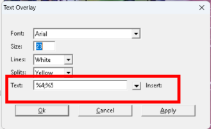 |
|||||||
| 29 | ||||||||
| 30 | > [!TIP] |
|||||||
|
31 | > TIP: In plaats van het nummer in te tikken, kun je het óók selecteren uit een lijst. Zet daarvoor eerst de haarlijn goed en laat de muisknop los. Nogmaals op de muisklik TERWIJL je de shiftknop in gedrukt houdt. Je krijgt dan een pop-up met de nog niet getimede atleten, waaruit je dus kunt kiezen. NB: die lijst toont maximaal 10 atleten. Daarom is deze methode minder handig als er nog méér dan 10 niet zijn beoordeeld. |
||||||
|
32 | |||||||
| 33 | Heb je per ongeluk op ENTER gedrukt en onbedoeld een tijd vastgelegd, dan kun je die tijd achter de naam van de atleet in de deelnemers- en uitslagenzone eenvoudig verwijderen. |
|||||||
| 34 | ||||||||
| 35 | Je krijgt een waarschuwing (piep en pop-up-menu) als je een tijd probeert vast te leggen voor een startnummer dat niet in de lijst voorkomt. Check dan het nummer dat je hebt getypt. Klopt het nummer niet? Klik op Cancel in de pop-up, en probeer opnieuw met het juist nummer. Klopt het nummer wel? Klik dan in de pop-up op OK, en FinishLynx voegt een atleet met jouw ingevoerde nummer toe aan de lijst. NB: dit leidt tot een aanpassing van de deelnemerslijst binnen FinishLynx, waardoor de synchronisatie met de lijsten van het wedstrijdsecretariaat kan gaan haperen. Noteer dit dus, en overleg met het secretariaat. |
|||||||
| 36 | ||||||||
| 37 | Ook als je een nummer probeert in te voeren waaraan je al eerder een tijd hebt toegevoegd, krijg je een waarschuwing: ‘a time has already been entered for this result’. Klik op OK om de oude tijd te overschrijven met een nieuw gekozen tijd, of op Cancel om de eerder vastgestelde tijd voor die atleet te laten staan. |
|||||||
| 38 | ||||||||
| 39 | Het systeem geeft óók een waarschuwing als een tijd heel dichtbij een eerder ingevoerde tijd van een andere atleet ligt. Dit kan aanleiding zijn nog eens precies te kijken welke van de twee atleten de snelste tijd krijgt toegewezen. Klik op OK als je je niet bedenkt. |
|||||||
| 40 | ||||||||
| 41 | Deze handeling herhaal je voor iedere atleet. Je kunt ermee beginnen nog vóórdat de laatste loper is gefinisht. Maar in sommige gevallen is het juist handig om met de laatste loper te beginnen. Dit is verstandig als er atleten zijn gelapt. Van hen staat namelijk niet alleen hun finish op de foto, maar óók hun laatste doorkomst(en). Als je dan met de laatste (gelapte) lopers begint, dan kom je later dezelfde atleet opnieuw tegen op de foto, namelijk bij zijn/haar doorkomst. Heb je dat niet in de gaten en probeer je deze atleet opnieuw een tijd toe te wijzen, dan protesteert het systeem en weet je dat je dat deel van de foto kunt negeren. |
|||||||
| 42 | ||||||||
| 43 | #### 11.1.2 Deelnemers die géén tijd krijgen toegewezen |
|||||||
| 44 | ||||||||
| 45 | Als deelnemers niet starten of finishen, en bij valse starts of diskwalificaties moet dit in de uitslagenlijst worden aangetekend. |
|||||||
| 46 | ||||||||
| 47 | Klik op de naam van de betreffende atleet en klik op Status. In pop-up ernaast kun je de juiste optie aanvinken: |
|||||||
| 48 | ||||||||
| 49 | 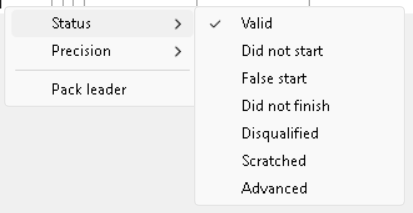 |
|||||||
| 50 | > [!IMPORTANT] |
|||||||
| 51 | > NB: als ET kunnen we alléén zelf vaststellen dat een atleet niet is gefinisht (DNF). De overige opties stellen wij niet vast, maar ofwel de startcommissaris of de scheidsrechter. We kiezen die dus uitsluitend als deze personen ons daarover hebben geïnformeerd. De status kan altijd ook nog achteraf gecorrigeerd worden. Dat doen we meestal op Laptop 2 (§ 11.5.2). |
|||||||
| 52 | ||||||||
| 53 | #### 11.1.3 Croppen en Uncroppen |
|||||||
| 54 | Als de finishfoto veel lege ruimte tussen de lopers bevat kun je deze eruit snijden of _croppen_ . Ook kun je het beeld van een gedubbelde atleet die zijn laatste ronde ingaat en ander ongewenst beeld verwijderen uit de finishfoto. |
|||||||
| 55 | ||||||||
| 56 | 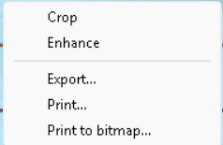 |
|||||||
| 57 | ||||||||
| 58 | Klik met de _rechtermuisknop_ op de finishfoto en selecteer het gebied dat je weg wilt snijden. Er verschijnt nu een pop-up. Klik daarin op Crop. De geselecteerde beelden verdwijnen, en de beelden die erachter komen schuiven op. |
|||||||
| 59 | ||||||||
| 60 | Zolang het uitslagenbestand met finishfoto nog niet is opgeslagen, kun je het croppen ongedaan maken. Ga daarvoor in de menubalk naar _Finishfoto > Uncrop_ . Maar let op: als het bestand eenmaal is opgeslagen, is het croppen definitief en kun je de verwijderde beelden niet meer terughalen. |
|||||||
| 61 | ||||||||
| 62 | ### 11.2 Uitslag korte afstanden |
|||||||
| 63 | Bij de onderdelen met finish in vaste banen worden de tijden toegewezen aan banen, en dus indirect aan de atleet die in de betreffende baan stond ingedeeld. Daarvoor moet in de werkbalk boven de finishfoto het icoon voor baantoewijzing zichtbaar zijn (zie § 9.2).  |
|||||||
| 64 | ||||||||
| 65 | #### 11.2.1 In welke baan loopt deze atleet? |
|||||||
| 66 | Op de finishfoto is niet altijd direct duidelijk in welke baan een atleet loopt. Zie onderstaande foto. |
|||||||
| 67 | ||||||||
| 68 | 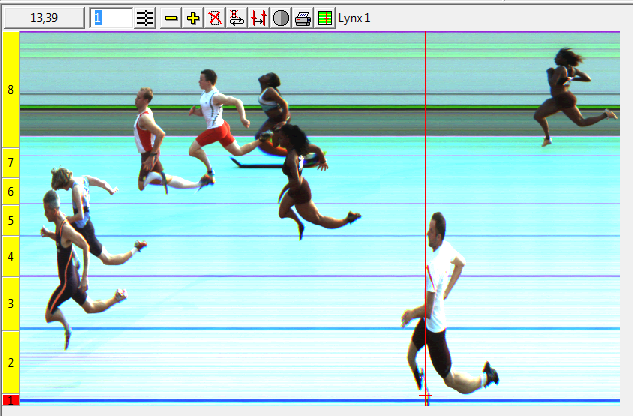 |
|||||||
| 69 | ||||||||
| 70 | De onderste atleet lijkt in eerste instantie in baan 2 te lopen. Maar bedenk dat de atleet boven de finish "zweeft" en dat het beeld door de camera opstelling soms iets kan vertekenen. In feite loopt deze atleet in baan 1. Hoe weet je dat? Kijk naar de winnende atleet. Zijn voet staat duidelijk in baan 2. Daarom kan de onderste atleet niet óók in baan 2 lopen en dus is baan 1 de enige optie. |
|||||||
| 71 | ||||||||
| 72 | Het soms lastig te bepalen in welke baan een atleet loopt. Zie ook de derde aankomende atleet met rood-wit shirt. Hij zweeft helemaal boven de baan. |
|||||||
| 73 | ||||||||
| 74 | Bij twijfel zijn er diverse manieren om alsnog duidelijkheid te krijgen over de baan. |
|||||||
| 75 | 1. De makkelijkste optie is om te kijken naar de kleding. Als je de clubkleding herkent, kunt je op de lijst met serie-indeling zien in welke baan de atleet van de betreffende club liep. |
|||||||
| 76 | 2. De tweede optie die we hebben is om te kijken naar relatie tot de andere atleten, zoals in het boven gegeven voorbeeld. Kijk dan vooral naar de voet van de atleten. Als een atleet met zijn voet de finishstreep raakt krijg je een wat misvormde voet te zien, maar voor de ET is dit juist prettig en duidelijk. De voet van de atleet op positie 5 is langgerekt te zien, maar staat duidelijk in baan 7. |
|||||||
| 77 | 3. De volgende mogelijkheid is soms om naar de schaduw op de baan te kijken. |
|||||||
| 78 | 4. Als je van een aantal atleten zeker weet in welke baan ze liepen, kunnen de anderen meestal makkelijker aan de overblijvende banen worden gekoppeld. Onduidelijkheid kan ontstaan als er banen leeg blijven. Noteer dus tijdens of voorafgaand aan een race in welke banen niet wordt gefinisht. |
|||||||
| 79 | De buitenste banen zijn vaak het moeilijkste te bepalen. Het is daarom verstandig om tijdens het finishen de volgorde van binnenkomst van die banen op te schrijven. |
|||||||
| 80 | ||||||||
| 81 | Strikt genomen weten we niet altijd 100% zeker of het klopt. Als een atleet uit zijn of haar baan loopt kan het soms lastig zijn om te bepalen wie wie is. |
|||||||
| 82 | ||||||||
| 83 | #### 11.2.2 In welke baan liep deze pupil? |
|||||||
| 84 | Vooral bij pupillen komt het voor dat ze in een andere baan finishen dan ze zijn gestart. Dan zie je op de finishfoto bijvoorbeeld twee pupillen in dezelfde baan finishen. De snelste oplossing is dan meestal om deze serie meteen na hun finish op te vangen, en hen te vragen vlak voor de finishlijn te gaan staan in de baan waarin ze waren gestart. Vanaf de jurykar kun je dan de beelden van de finishfoto (kleuren van het tenue, haarkleur, e.d.) vergelijken met de werkelijkheid, en zo de juiste baan bepalen. |
|||||||
| 85 | ||||||||
| 86 | #### 11.2.3 Tijden toewijzen |
|||||||
| 87 | Bij het toewijzen van tijden is het handig om te beginnen met baan 1 en dan verder naar boven te werken. Net als bij de lange afstanden klik je op de finishfoto en er verschijnt een rode verticale haarlijn op de plaats van de cursor. Deze lijn kun je met de linkermuisknop ingedrukt naar links en rechts bewegen. Daarmee selecteer je een tijd. In het voorbeeld hierboven zie je helemaal links op de werkbalk de tijd (13,39 voor de atleet in het witte shirt). Met het bewegen van de haarlijn naar links of rechts zal je die tijd in dat vakje zien veranderen. |
|||||||
| 88 | ||||||||
| 89 | Bij de korte afstanden, als we tijden aan banen toewijzen, wordt aan de verticale haarlijn een extra element toegevoegd: een horizontaal streepje van een halve centimeter. In het voorbeeld staat dit helemaal onderaan de haarlijn. Dit streepje selecteert de baan. In het voorbeeld is baan 1 geselecteerd. Je kunt dat op twee manieren zien: A) het baannummer-vak links van de foto is rood voor baan 1; en B) in het tekstvak boven de foto (rechts van de geselecteerde tijd) staat het baannummer. |
|||||||
| 90 | ||||||||
| 91 | Bij het bewegen van de muis, met de linkerknop ingedrukt, gebeuren er nu twee dingen tegelijk: de haarlijn reageert op muisbeweging van links naar rechts, en het horizontale streepje reageert op muisbewegingen van onder naar boven. |
|||||||
| 92 | ||||||||
| 93 | Om een atleet een tijd te geven moet je – net als bij de lange afstanden – de haarlijn op het voorste deel van de romp zetten. _**Tegelijk**_ moet je zorgen dat het horizontale streepje in de baan staat waarin deze atleet is gefinisht. Je moet dus checken of het goede vak links rood wordt en het juiste baannummer in het tekstvakje boven staat. Je kunt de linkermuisknop nu loslaten. Eventueel kun je met de pijltjestoetsen op het toetsenbord nog correcties aanbrengen. |
|||||||
| 94 | ||||||||
| 95 | Als de positie correct is druk je op ENTER of op de muisscroll. Daarmee wordt de uitslag voor die baan vastgelegd. Het baannummervak links van de foto wordt geel en de tijd wordt toegevoegd achter de naam van de atleet in de deelnemers- en uitslagenzone. De haarlijn blijft bij die atleet staan. De kleur van het baannummervak en de haarlijnen kunnen dus helpen om vast te stellen welke banen al zijn geëvalueerd. |
|||||||
| 96 | ||||||||
| 97 | Heb je per ongeluk op ENTER gedrukt en onbedoeld een tijd vastgelegd, dan kun je die tijd achter de naam van de atleet in de deelnemers- en uitslagenzone eenvoudig verwijderen. Klik in het tijdveld achter de atleet tot de tijd blauw oplicht. Met de delete- en backspaceknoppen van je toetsenbord verwijder je de tijd. Klik daarna op ENTER om de verwijdering definitief te maken. |
|||||||
| 98 | ||||||||
| 99 | Als je probeert een tijd te enteren voor een baan die al een tijd heeft staan, vraagt het systeem via een pop-up of die oudere tijd moet worden overschreven. Dit kan gebeuren als je op dat moment de verkeerde baan hebt geselecteerd, of juist eerder per ongeluk een tijd aan deze baan hebt toegewezen. Beslis of je vorige tijd wilt overschrijven of niet. |
|||||||
| 100 | ||||||||
| 101 | Ervaren ET-ers kunnen de atleten óók timen op volgorde van binnenkomst (dus: niet baan 1 eerst, maar de winnaar eerst). Dit is vooral relevant wanneer de functie ‘live-timing’ is geactiveerd, die de tijden direct op uitslagborden projecteert, en niet pas na het opstaan van de hele serie. Je wilt immers niet dat de tijd van een langzamere atleet als eerste wordt geklokt en dus bovenaan een uitslagenlijst komt te staan. Live timing is gebruikelijk bij grotere wedstrijden. |
|||||||
| 102 | ||||||||
|
103 | ### 11.3 Opslaan en publiceren van uitslag en finishfoto |
||||||
|
104 | Voor je de uitslag opslaat, controleer je nog even of je geen atleten over het hoofd hebt gezien. Dat kan in de kolom ‘Tijd’ in de deelnemers- en uitslagenzone: |
||||||
| 105 | ||||||||
| 106 |  |
|||||||
|
107 | Kies File > Save (of Ctr-S) en Enter om het bestand op te slaan. |
||||||
|
108 | |||||||
| 109 | ||||||||
| 110 | #### 11.3.1 Publiceren van uitslag in Seltec |
|||||||
| 111 | In principe is Seltec in staat zelf de opgeslagen uitslag in te lezen en zichtbaar te maken op atletiek.nl. In de praktijk is gebleken dat de synchronisatie met Seltec en met de ETU-site elkaar in de weg kunnen zitten. Daarom moet bij gebruik van Seltec op laptop 2 worden gecheckt of de uitslag ook is doorgekomen in Seltec. |
|||||||
| 112 | ||||||||
| 113 | In het voorbeeld hieronder is serie 1 van de 60m ‘Im bearbeiting’ of ‘In progress’. |
|||||||
| 114 | 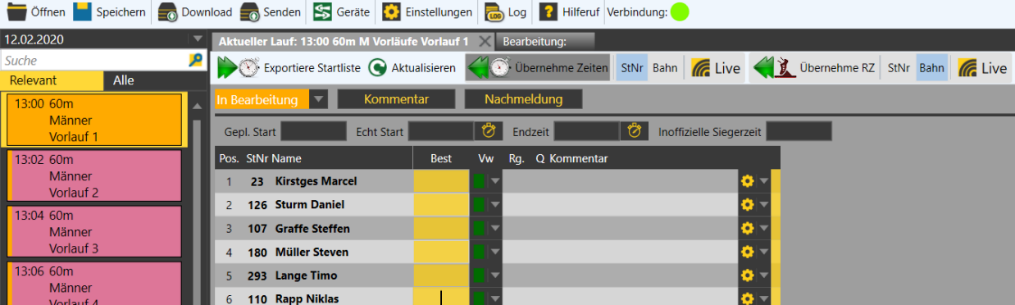 |
|||||||
| 115 | ||||||||
| 116 | De oranje achtergrondkleur van de serie laat zien dat er nog geen uitslag is verwerkt. Ook staan er nog geen tijden achter de namen van de atleten. Als Seltec automatisch en op de achtergrond goed werkt, moeten die tijden automatisch worden toegevoegd als je in FinishLynx een uitslag opslaat. Bovendien wordt dan de achtergrondkleur van de serie groen, en verschijnt de aanduiding ‘Gereed’. |
|||||||
| 117 | ||||||||
| 118 | Gebeurt dit niet automatisch, klik dan op ‘Verversen’, check of de tijden verschijnen, en selecteer zelf de optie ‘Gereed’. Vervolgens kun je de volgende serie activeren, en op ‘in progress’ zetten. |
|||||||
| 119 | ||||||||
| 120 | 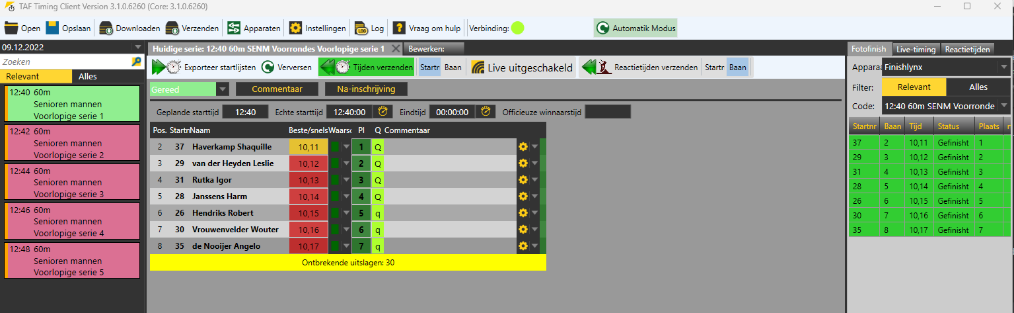 |
|||||||
| 121 | ||||||||
| 122 | ### 11.4 Uitslag bepalen op laptop 2 |
|||||||
| 123 | Als er twee ET-medewerkers zijn en het betreft een drukke wedstrijd met een strak tijdschema, dan bepalen we de uitslag van de lange loopnummers op laptop ET-2. De hoofdlaptop komt daardoor snel na een finish weer vrij om de volgende serie te openen en de start vrij te geven. Daardoor gaat er bijna geen tijd verloren tussen een finish en de start van de volgende serie. |
|||||||
| 124 | ||||||||
| 125 | > [!NOTE] |
|||||||
| 126 | > Opm.: Bij de sprintnummers is uitslagbepaling op laptop 2 minder zinvol. Het kost namelijk méér tijd voor de atleten om de startblokken in te stellen en een proefstartje te maken, dan de ET nodig heeft voor de uitslagbepaling op de hoofdlaptop. |
|||||||
| 127 | ||||||||
| 128 | Hoe gaat dat in zijn werk? De twee laptops worden in een netwerk verbonden, op beide draait FinishLynx, en beide versies lezen en schrijven de FinishLynx bestanden in dezelfde map van de hoofdlaptop. Alléén de uitslagbestanden die laptop 2 produceert, worden door atletiek.nu, Seltec en de ETU-website herkend en gepubliceerd. FinishLynx kan namelijk de uitslagen in twee formats zetten: |
|||||||
| 129 | - een .lif-bestand (=Lynx Interface File) dat kan worden gelezen door externe programma’s zoals atletiek.nu, |
|||||||
| 130 | - òf een evn-bestand dat alleen intern door FinishLynx zelf gelezen kan worden. |
|||||||
| 131 | Standaard produceert de hoofdlaptop .lif-uitslagen (die dus automatisch door atletiek.nu, Seltec en door etutrecht.nl worden ingelezen). Maar bij uitslagverwerking op laptop 2 moet deze optie worden uitgezet op laptop 1, zodat die alleen evn-bestanden levert. Op laptop 2 daarentegen staat deze optie |
|||||||
| 132 | aan. |
|||||||
| 133 | ||||||||
| 134 | Hieronder leggen we uit hoe je dit doet. |
|||||||
| 135 | ||||||||
| 136 | #### 11.4.1 Voorbereiding |
|||||||
| 137 | Op de hoofdlaptop ET-1: |
|||||||
| 138 | - Bestand > Opties > Tabblad _Database_ (zie § 5.5) |
|||||||
| 139 | - Lif-bestand opslaan: kies UIT; klik op OK |
|||||||
| 140 | - Let op: Vergeet niet om het LIF bestand weer op **AAN** te zetten als de lange looponderdelen zijn afgelopen! |
|||||||
| 141 | ||||||||
| 142 | Op laptop 2: check of de verbinding met etutrecht.nl en met atletiek.nu of Seltec is geactiveerd (zie § 8.1 - 8.3). |
|||||||
| 143 | ||||||||
| 144 | Open op laptop 2 FinishLynx  via het icoon op de taakbalk. |
|||||||
| 145 | ||||||||
| 146 | Check nog even de volgende opties (zie hoofdstuk 5 voor een schermafdruk van de diverse tabbladen): |
|||||||
| 147 | - In tabblad Algemeen staat _Handopnameknop_ op ‘toetsenbord’ (niet op Com3 zoals laptop 1) |
|||||||
| 148 | - In tabblad Event moet de _Wedstrijdmap_ zijn: \\ET-1\WedstrijdVandaag. |
|||||||
| 149 | - Ook kun je in dat tabblad de _venster layout_ nog instellen (optie 3 is handig voor lange loopnummers) |
|||||||
| 150 | - In tabblad Database moet _Lif-bestand opslaan_ op AAN staan |
|||||||
| 151 | - In tabblad Database moeten de _input-map en output-map_ zijn: \\ET-1\Uitslagen |
|||||||
| 152 | ||||||||
| 153 | #### 11.4.2 Uitslagverwerking |
|||||||
| 154 | De hoofdlaptop ET-1 neemt een gelopen serie op, en daar sla je deze serie op met de  toets. Als er veel tijdsverschil tussen de eerste en laatste loper is, kun je – nog vóór de finish van de laatste loper alvast de tijd van de eerste paar lopers vastleggen op de hoofdlaptop. |
|||||||
| 155 | ||||||||
| 156 | Op laptop 2 klik je op Bestand > Open. Er opent dan een venster met de door laptop 1 opgeslagen uitslagenbestanden (in .evn format). Deze hebben de naam van de serie, bijvoorbeeld ‘100m serie 1.evn’. |
|||||||
| 157 | ||||||||
| 158 | 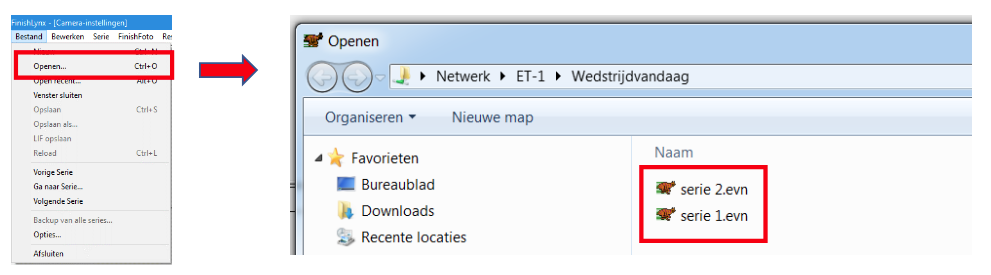 |
|||||||
| 159 | ||||||||
| 160 | Klik op de serie die je wilt bewerken en je krijgt het Serievenster, met de finishfoto in de beeldzone, en de lijst met deelnemers van de serie. Je kunt nu dus de uitslagen vast gaan stellen zoals uitgelegd in §11.1. Als je klaar bent, sla je op via Bestand > opslaan. |
|||||||
| 161 | ||||||||
| 162 | NB1: Op laptop 2 ontbreken de  en  toets. Enkele acties onder deze twee knoppen (zoals het opslaan van de finishfoto) zijn namelijk al op laptop 1 uitgevoerd en hoeven niet door laptop 2 te worden herhaald. Vandaar de andere wijze van opslaan. |
|||||||
| 163 | ||||||||
| 164 | NB2: Zelfs als de medewerker op laptop 1 de tijd heeft gehad om ALLE atleten in een serie een tijd te geven, moet de serie op laptop 2 worden geopend en bewaard. Alleen dan wordt namelijk de .lif-file aangemaakt, die nodig is voor synchronisatie met atletiek.nu of Seltec, en etutrecht.nl. |
|||||||
| 165 | ||||||||
| 166 | ### 11.5 Correcties aanbrengen |
|||||||
| 167 | ||||||||
| 168 | #### 11.5.1 Corrigeren vóórdat een serie is opgeslagen |
|||||||
| 169 | Zolang een serie nog niet is opgeslagen kun je op laptop 1 nog diverse correcties doorvoeren. |
|||||||
| 170 | ||||||||
| 171 | Als er een fout is gemaakt bij het bepalen van de uitslag kun je in de uitslagenzone in het tijdveld achter de atleet klikken tot de tijd blauw oplicht. Met de delete- en backspaceknoppen van je toetsenbord verwijder je de tijd. Klik daarna op ENTER om de verwijdering definitief te maken. Je kunt voor die atleet de haarlijn opnieuw plaatsen. |
|||||||
| 172 | ||||||||
| 173 | Het is ook mogelijk om een atleet toe te voegen aan de deelnemerslijst van een serie. Dat kan nodig zijn als de startcommissaris een extra atleet heeft toegelaten tot een serie. NB: De betreffende atleet moet wel ingeschreven staan op dit wedstrijdonderdeel! Als je een atleet toevoegt die _niet_ staat ingeschreven, dan kan de synchronisatie tussen FinishLynx en atletiek.nu resp. Seltec verstoord worden waardoor de hele uitslagenverwerking in de war kan raken! |
|||||||
| 174 | ||||||||
| 175 | Klik om een atleet aan de serie toe te voegen in de menubalk van de resultatenzone op het ‘nieuw resultaat icoon’.  |
|||||||
| 176 | ||||||||
| 177 | Dit voegt een nieuwe regel toe, waarin je het startnummer van een atleet kunt typen. De overige gegevens automatisch toegevoegd (mits de atleet wel voor het onderdeel staat ingeschreven. Noteer voor de zekerheid toch de uitslag van deze atleet op papier. |
|||||||
| 178 | ||||||||
| 179 | Heeft de startcommisaris iemand opgesteld die _niet_ voor het onderdeel staat ingeschreven, voeg die atleet dan niet toe aan de deelnemerslijst, maar schrijf zijn/haar tijd met de hand op en laat de verwerking van die uitslag over aan het wedstrijdsecretariaat. |
|||||||
| 180 | ||||||||
| 181 | #### 11.5.2 Corrigeren achteraf |
|||||||
| 182 | Nadat een serie is opgeslagen en op het externe uitslagenscherm en atletiek.nu is gepubliceerd, kan het gebeuren dat een atleet of begeleider een fout komt melden: hij of zij ontbreekt in de uitslagen of er heeft een persoonsverwisseling plaatsgevonden. Dit kan worden gecontroleerd, en zo nodig gecorrigeerd. Dit doen we op laptop ET-2. Ook de status van een atleet (bijvoorbeeld bij diskwalificatie) kan achteraf op laptop ET-2 worden aangepast. Uiteraard moet dat gebeuren op een moment dat daar tijd voor is, en dat de wedstrijd er niet door wordt opgehouden. |
|||||||
| 183 | ||||||||
| 184 | In de meeste wedstrijden wordt laptop 2 so wie so ingezet voor uitslagverwerking van de lange loopnummers, en is deze laptop er al klaar voor. Zo niet, volg dan de stappen die in § 11.4.1. zijn uitgelegd. |
|||||||
| 185 | ||||||||
| 186 | Als een resultaat moet worden gecorrigeerd, dan kan dat op de manier die in §11.4.2 is uitgelegd: verwijder het resultaat voor een of meer atleten, en voeg het correcte resultaat toe met de haarlijn op de finishfoto. Vervolgens moet de gecorrigeerde uitslagen worden opgeslagen. De aanpassing wordt door atletiek.nu en Seltec automatisch overgenomen. |
|||||||
| 187 | ||||||||
| 188 | Op etutrecht.nl wordt de correctie niet automatisch doorgevoerd, maar kan dit handmatig worden gedaan. Daarvoor heb je de seriecode van de betreffende serie nodig. Op uitgeprinte deelnemerslijsten staat deze 8 à 10-letterige code onder elke serie. In FinishLynx kun je hem vinden in de deelnemers- en resultatenzone, naast de _naam_ van de serie. |
|||||||
| 189 | ||||||||
| 190 | Ga daarvoor naar het ETU-programma (zie § 8.1). In het venster Uploaden naar www.eutrecht.nl zie je onder .Lif en jpg-bestanden een lijst met bestanden. De naam van deze bestanden is de seriecode met de extensie .lif of .jpg. Deze zijn aangevinkt om aan te geven dat de synchronisatie ervan voltooid is. Zoek in de lijst de juiste code op, en vink het lif-bestand uit. Het programma zal dan in de volgende synchronisatieronde de gecorrigeerde versie ophalen. |
|||||||
| 191 | 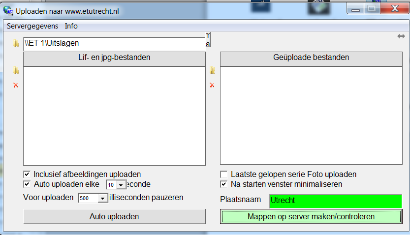 |
|||||||
| 192 | ||||||||
| 193 | #### 11.5.3 Bijzondere correcties |
|||||||
| 194 | ||||||||
| 195 | ##### 11.5.3.1 Verkeerde serie |
|||||||
| 196 |  |
|||||||
| 197 | Stel je wilt de resultaten invoeren van serie 2 en je komt er achter, door controle van de startnummers, dat de groep gefinishte atleten niet klopt met de atleten op de deelnemerslijst in de resultatenzone. Dan heeft de startcommissaris de verkeerde serie laten vertrekken, of je hebt zelf de verkeerde serie geladen. |
|||||||
| 198 | ||||||||
| 199 | Je kunt dan alsnog de juiste serie ophalen zonder dat de opname verdwijnt. Gebruik daarvoor de kaartenbakiconen _**in de werkbalk van de deelnemers- en resultatenzone**_ . 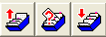 |
|||||||
| 200 | ||||||||
| 201 | Gebruik het middelste kaartenbakicoon om de juiste serie te selecteren en deze te koppelen aan de finishfoto. Je kunt vervolgens op de gebruikelijke wijze de tijden toewijzen. Had je al eerder uitslagen vastgesteld (maar dus voor de verkeerde atleten) dan worden die automatisch verwijderd als je op het icoon klikt. |
|||||||
| 202 | ||||||||
| 203 | > [!CAUTION] |
|||||||
| 204 | > **Pas op** : gebruik hiervoor NIET de (identiek ogende) kaartenbakiconen _**uit het hoofdmenu**_ linksbovenin. Die sluiten namelijk de actieve serie (inclusief de finishfoto) af, om een andere serie klaar te zetten voor de start. Je loopt dan dus het risico de finishfoto kwijt te raken. |
|||||||
| 205 | ||||||||
| 206 | ##### 11.5.3.2 Onverwachte start: geen serie geopend |
|||||||
| 207 | Het kan gebeuren dat de starter een serie wegschiet terwijl de ET er nog niet klaar voor was. Bijvoorbeeld omdat je nog geen serie had geopend. Het kan gaan om een fout van de starter (hij start zonder dat de startvrijgavelamp aanstaat). Maar het kan ook gaan om een fout van de ET (de startvrijgavelamp stond ten onrechte aan). Hoe dan ook, je hoort onverwacht de pieptoon uit het systeem, ziet dat de tijd loopt en constateert dat de atleten onderweg zijn. Wat te doen? |
|||||||
| 208 | ||||||||
| 209 | Er is geen reden tot paniek. Zet zoals bij een normale serie de camera aan en de startvrijgavelamp uit, wacht tot de atleten zijn gefinisht en zet de camera weer uit. FinishLynx maakt dan gewoon een finishfoto aan. De foto moet alleen nog worden gekoppeld aan de juiste groep met atleten, dus aan een serie. Dit gaat op precies dezelfde manier als bij 11.5.3.1, dus met de kaartenbaktoetsen bovenin de resultatenzone. |
|||||||
| 210 | ||||||||
| 211 | #### 11.5.3.3 Onverwachte start: andere serie nog open |
|||||||
| 212 | Enigszins ingewikkeld wordt het als zo’n onverwachte start plaatsvindt als de voorafgaande serie met finishfoto nog openstond. Bijvoorbeeld omdat je nog bezig was de uitslagen daarvan vast te stellen. Wat nu te doen? Als er voldoende tijd is, bewaar je de geopende serie zo snel mogelijk door te klikken op _bestand > bewaren_ of de toetscombinatie Ctrl-S. Start vervolgens de opname als de atleten de finish naderen, en handel verder zoals in de vorige paragraaf aangegeven. |
|||||||
| 213 | ||||||||
| 214 | Heb je daarvoor onvoldoende tijd (want de atleten zijn al vlakbij de finish!), dan moet je onmiddellijk de opname starten! De opnames van de onverwachte race worden nu achter de beelden van de vorige serie geplaatst alsof het om één serie ging. Er is dus één finishfoto voor twee series! Alleen is de eerste groep atleten op deze finishfoto op een ander tijdstip gestart dan de tweede groep. |
|||||||
| 215 | ||||||||
| 216 | Dit betekent dat je aan de twee groepen een andere _starttijd_ moet toewijzen, voordat je per atleet de finishtijd bepaalt. Daarvoor kun je de lijst met starttijden gebruiken in de hoofdmenubalk. |
|||||||
| 217 | 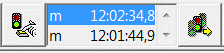 |
|||||||
| 218 | ||||||||
| 219 | Je ziet daar een lijst met starttijden, de meest recente bovenaan. Rechts daarvan zie je het icoon,  dat betekent: gebruik deze starttijd. |
|||||||
| 220 | ||||||||
| 221 | Bij een onverwachte start is de bovenste tijd het startschot van de onverwachte serie, en direct daaronder staat de starttijd van de serie waarmee je nog bezig was. Je selecteert dus de tweede tijd in de lijst, klikt op het icoon om die tijd te (blijven) gebruiken, en gaat door met het toewijzen van de tijden _**voor de serie waarmee je bezig was**_ . Ben je daarmee klaar, _**print het resultaat als pdf uit via het**_ _**printericoon bovenin de resultatenzone, of schrijf de uitslagen uit.**_ |
|||||||
| 222 | ||||||||
| 223 | Vervolgens selecteer je de bovenste tijd, en klikt op het icoon om die tijd te gaan gebruiken. NB: hierdoor zullen alle tijden van de atleten uit de eerste serie veranderen en niet langer kloppen (maar je hebt hun correcte tijd wèl uitgeschreven). |
|||||||
| 224 | ||||||||
| 225 | Voordat je de tijden van de onverwachte serie kunt gaan toewijzen, moet je eerst nog de startnummers van de tweede groep atleten toevoegen aan de deelnemerslijst. |
|||||||
| 226 | ||||||||
| 227 | Op de werkbalk van de resultatenzone vind je het icoon ‘nieuw resultaat toevoegen: . Als je daarop klik wordt een nieuwe, lege regel toegevoegd. Voeg voor elke atleet in de extra serie een regel toe. Type daarna voor elke atleet uit die serie het startnummer in het juiste veld. Je kunt die startnummers ofwel van een geprinte deelnemerslijst van die serie halen, ofwel uit de beelden van de IdentityLynx. |
|||||||
| 228 | ||||||||
| 229 | Daarna kun je met de haarlijnen op de finishfoto de uitslag per atleet vaststellen. |
|||||||
| 230 | ||||||||
| 231 | Print de uitslag voor de twee maal uit. Op deze uitdraai zijn hebben de atleten van serie 2 de goede tijd, maar de atleten van serie 1 niet. Teken dit aan op de uitdraai. |
|||||||
| 232 | ||||||||
| 233 | Sla tenslotte het bestand op. |
|||||||