
Blame
|
1 | # 10 Handelingen tijdens de wedstrijd |
||||||
|
2 | |||||||
| 3 | Tijdens de wedstrijd doorloopt de ET voor elke serie de volgende stappen, die hieronder verder worden |
|||||||
| 4 | toegelicht: |
|||||||
| 5 | ||||||||
| 6 | 1. Vóór de start: |
|||||||
| 7 | a. een nieuwe serie openen in de software; |
|||||||
| 8 | b. de start-vrijgave-lamp aanzetten |
|||||||
| 9 | 2. Na het startschot: |
|||||||
| 10 | a. de start-vrijgave-lamp uitzetten |
|||||||
| 11 | b. checken of de tijdmeting is gestart |
|||||||
| 12 | c. de camera aanzetten voor het opnemen van de finish |
|||||||
| 13 | 3. Na de finish: |
|||||||
| 14 | a. de camera uitzetten |
|||||||
| 15 | b. de uitslag vaststellen |
|||||||
| 16 | c. de uitslag opslaan |
|||||||
| 17 | ||||||||
| 18 | ### 10.1 Openen van een serie |
|||||||
| 19 |  |
|||||||
| 20 | Voordat je de start kunt vrijgeven moet je eerst een serie aanmaken of openen. Gebruik daarvoor de kaartenbakiconen. |
|||||||
| 21 | ||||||||
| 22 | 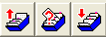 |
|||||||
| 23 | Deze betekenen (van links naar rechts): |
|||||||
| 24 | - open de _vorige_ serie van de startlijst en zet hem klaar voor de start, |
|||||||
| 25 | - laat mij een serie kiezen uit de startlijst, en zet de gekozen serie klaar voor de start |
|||||||
| 26 | - open de _volgende_ serie op de startlijst, en zet deze klaar voor de start. Deze optie is de standaardoptie die je tijdens wedstrijden gebruikt. |
|||||||
| 27 | ||||||||
| 28 | Voor het openen van het allereerste looponderdeel klik je op het middelste icoon. Daarop verschijnt de volgende pop-up. |
|||||||
| 29 | 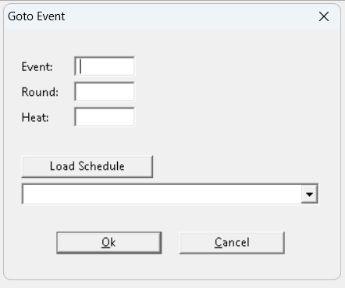 |
|||||||
| 30 | ||||||||
| 31 | Klik op de knop _Load Schedule_ en selecteer in het vak daaronder de juiste serie (normaal gesproken de bovenste). Bevestig met een klik op _OK_ . Als het tijdschema is geladen zul je gedurende de rest van de wedstrijd voornamelijk het rechtse kaartenbakicoon gebruiken om na het bewaren van een uitslag de eerstvolgende serie te openen. |
|||||||
| 32 | ||||||||
| 33 | Er kan maar één serie tegelijkertijd open zijn. Als je een serie probeert te openen terwijl er nog een andere geopend is (een vorige race die nog niet is opgeslagen en gesloten) zal het systeem vragen of die eerst opgeslagen moet worden of dat hij verwijderd mag worden. Kies wat van toepassing is: verwijderen als het een testje betrof, bewaren als het om een werkelijke serie ging. |
|||||||
| 34 | ||||||||
| 35 | Na opening van een serie verschijnt in de _deelnemers- en uitslagenzone_ (zie § 3.2.2.) de deelnemerslijst. Je kunt dan checken of de juiste serie is geladen, bijvoorbeeld aan de hand van papieren deelnemerslijsten die je krijgt van de organisatie, of in Seltec op laptop 2, of door kort overleg met de startcommisaris. |
|||||||
| 36 | ||||||||
| 37 | In de _wedstrijdinformatiezone_ staat de naam van de serie, bijvoorbeeld 100m serie 1, en instellingen voor de windmeting. Ook die kun je nog even checken. |
|||||||
| 38 | ||||||||
| 39 | Bovenin de _wedstrijdinformatiezone_ vind je een geel blokje, dat aangeeft dat het systeem klaar is om een startsignaal voor deze serie te ontvangen.  |
|||||||
| 40 | ||||||||
| 41 | ### 10.2 Zelf een serie maken |
|||||||
| 42 | Is er geen deelnemersbestand voor een serie dan kan je nog steeds tijden toewijzen. Dit komt in de praktijk vooral voor als een of meer atleten moet overlopen. |
|||||||
| 43 | ||||||||
| 44 | Maak dan steeds een nieuwe serie aan met het icoon  |
|||||||
| 45 | ||||||||
| 46 | Vervolgens kun je in de deelnemers- en uitslagenzone handmatig atleten toevoegen. Voeg in dat geval alleen de startnummers van de uitgeprinte deelnemerslijst toe, en wijs de tijden toe. Het is dan aan de organisatie om deze gegevens verder te verwerken. |
|||||||
| 47 | ||||||||
| 48 | ### 10.3 Startvrijgave |
|||||||
| 49 | Als je hebt gecontroleerd dat de juiste serie is geopend en het systeem klaar is, kun je de starter het signaal geven dat er gestart kan worden. |
|||||||
| 50 | ||||||||
| 51 | Plaats de aanwijzer op het scherm alvast op het opnamepictogram  om later de opname van de finish te kunnen activeren. |
|||||||
| 52 | ||||||||
| 53 | Zet de start-vrijgave-lamp aan met de handschakelaar naast de Hoofdlaptop. De starter krijgt zo het signaal dat hij het startschot mag geven. Eventueel kun je ook via de portofoon bekend maken dat er kan worden gestart. |
|||||||
| 54 | ||||||||
|
55 | ### 10.4 Start en finish |
||||||
|
56 | Als het startschot wordt gegeven, geeft de laptop een piepsignaal en gaat de tijd lopen. Je kunt op veschillende manieren zien dat dit zo is: |
||||||
| 57 | ||||||||
| 58 |  |
|||||||
| 59 | ||||||||
| 60 | In plaats van het gele blokje bovenin de wedstrijdinformatiezone komt een groen blokje. Bovendien begint rechtsbovenin het hoofdscherm een teller te lopen met daarnaast de woorden ‘Tijd loopt’. |
|||||||
| 61 | ||||||||
| 62 | Na de start zet je de startvrijgavelamp uit en zet je de camera aan (of eigenlijk: in de opnamestand) met een klik op het opname-icoon . Dit icoon zal veranderen in , om aan te geven dat de camera aanstaat. |
|||||||
| 63 | ||||||||
| 64 | Voor de korte afstanden zet je de opname _direct na de start_ aan, en bij de langere loopnummers pas als de eerste atleet ongeveer 50 meter voor de finish is. |
|||||||
| 65 | ||||||||
| 66 | > [!IMPORTANT] |
|||||||
| 67 | > **Let op: het aanzetten van de camera is essentieel, en het vergeten ervan betekent dat er géén** |
|||||||
| 68 | > **finishfoto wordt gemaakt! De meeste fouten die je tijdens een wedstrijd maakt kunnen achteraf** |
|||||||
| 69 | > **worden gecorrigeerd, maar het ontbreken van beeld niet. Wees hier dus scherp op!** |
|||||||
| 70 | ||||||||
| 71 | Om het opnemen te stoppen klik je weer op het opname-pictogram . Wacht daarmee tot je zeker bent dat alle deelnemers zijn gefinisht. Vooral bij lange loopnummers kun je makkelijk nog een achterblijver over het hoofd zien. |
|||||||
| 72 | ||||||||
| 73 | Let op dat er tijdens de wedstrijd niemand door de finish loopt (juryleden, ouders, of gefinishte atleten die terug willen lopen). Dit veroorzaakt ongewenst beeld op de finishfoto, dat later weer verwijderd moeten worden. |
|||||||
| 74 | ||||||||
| 75 | Als er tijdens het opnemen op de kortere afstanden anderen dan de deelnemers door de finish lopen t/m 400 meter stopt de tijdklok op de jurykar. Met snel reageren, kun je de deze klok weer laten doorlopen via het pulldownmenu klok > start of door de toetscombinatie Alt-R. Tijdens de lange looponderdelen pauzeert de tijdklok alleen, en loopt hij na drie seconden gewoon door. |
|||||||
| 76 | ||||||||
| 77 | ### 10.5 Valse start |
|||||||
| 78 | Als er een valse start wordt gemaakt moet de tijd worden gereset. Dit doet je met het icoon . Check het gele blokje om te zien of het systeem klaar is voor een nieuwe start. Zo ja, zet de startvrijgavelamp opnieuw aan. |
|||||||