
# 4 De camera uitlijnen Het uitlijnen van de camera gebeurt door een afwisseling van grovere handmatige correcties (lees: draaien aan de knoppen van de Manfrotto-kop) en subtielere correcties via het motorblok onder de camera, dat wordt aangestuurd door insteltoetsen in de software. Het handigst kan dit als een teamlid achter de laptop zit en instructies geeft via de portofoon aan een ander teamlid bij de Manfrotto-kop. ## 4.1. Uitlijnen  In Finishlynx klik je op het 2D-symbool. Dit opent een beeld van het finishgebied, gezien door de FinishLynx-camera. Zorg ervoor dat het volledige beeld van de camera zichtbaar is in de beeldzone van het hardware controlevenster. Dit kan door te klikken op de plus (+) link bovenin die zone terwijl je de shiftknop ingedrukt houdt. | | | | | -------- | -------- | -------- | |  | A camera roteren met de klok mee<br>B camera omhoog<br>C camera roteren tegen de klok in<br>D camera naar links draaien<br>E camera omlaag<br>F camera naar rechts draaien<br>G diafragma verder open<br>H en K scherpstellen<br>I inzoomen<br>J diafragma verder dicht<br>L uitzoomen<br>M diafragma automatisch<br>N motorblokje neutraliseren<br>O camera zoekt zelf finishlijn<br> |  | De groene verticale lijn in het midden van het beeld moet over de zwarte blokjes op finishlijn lopen. Als hij er teveel naast staat moet je dat mechanisch corrigeren met de knoppen van de Manfrotto statiefkop. Fijnafstemming doe je via het paneel met uitlijntoetsen rechts van het beeld. Hierboven is daar een paneel met letters naast gezet om de betekenis van de toetsen uit te leggen. Bij de uitlijning via deze toetsen ga je als volgt te werk: 1. Eerst het motorblokje in neutrale stand zetten met toets N. Wacht tot de camera-bewegingen zijn gestopt. Dit kan enkele minuten duren! 2. Zo nodig eerst mechanisch corrigeren met de drie knoppen van de statiefkop (horizontaal, verticaal, kantelen om de as van de camera). 3. In of uitzoomen met de I en L toets totdat je de bovenkant van de finishpaal (drie zwarte blokjes!) en een deel van baan 1 ziet. 4. Camera omhoog of omlaag richten met de B en E toets. 5. Zet met de D en F toets de groene lijn op de zwarte blokje. Door samen de Ctrl toets ingedrukt te houden met grote stappen (1 grote is 20 kleine stapjes) en met korte klikjes op D of F maak je kleine stapjes. 6. Met de A en C toets kan je de camera om zijn as laten draaien (roteren) om ook de finishpaal goed verticaal in beeld te krijgen. ## 4.2. Beeldkwaliteit Als de groene lijn keurig over de zwarte blokjes loopt en bovendien over de finishpaal, kun je aan nog iets doen aan de beeldkwaliteit. 7. Door het diafragma (Iris) verder open op dicht te zetten (knoppen G en J) kun je het beeld donkerder of lichter maken. Dit werkt alléén als bij de camera-instellingen (§ 3.3.2) de optie ‘auto iris’ uit staat. M.n. bij indoorwedstrijden en bij avondwedstrijden kan het nodig zijn het diafragma wijd open te zetten om voldoende licht binnen te krijgen. 8. Scherpstellen met H en K. Het scherpstellen wordt ondersteund door een ‘focushelper’ boven het 2D-beeld. Hoe hoger het daar getoonde getal, hoe scherper het beeld. Je kunt ook een bordje met een scherpsteltekst midden op de baan plaatsen als hulp bij het scherpstellen.  Tip: stel scherp met autodiafragma uit (zie § 3.3.2) en de diafragma zo open mogelijk (zie hieronder); Als dat overbelichting oplevert, pas dan tijdelijk het aantal beeldjes per seconde aan (zie § 3.2.2). Na het scherpstellen die oude instellingen weer terugzetten. 9. Zet met de knoppen bovenin het scherm het 2D-beeld uit en het 1D-beeld aan. Als niet alle banen in beeld komen, klik op de plus bovenin het beeld terwijl je de shift-toets ingedrukt houdt. In de finishfoto die nu wordt opgebouwd moeten de banen duidelijk van elkaar onderscheiden zijn door zwarte horizontale lijnen (= het 1D-beeld van de zwarte blokjes tussen de banen). Is dat niet het geval, dan moet je verder finetunen via het paneel met uitlijntoetsen.  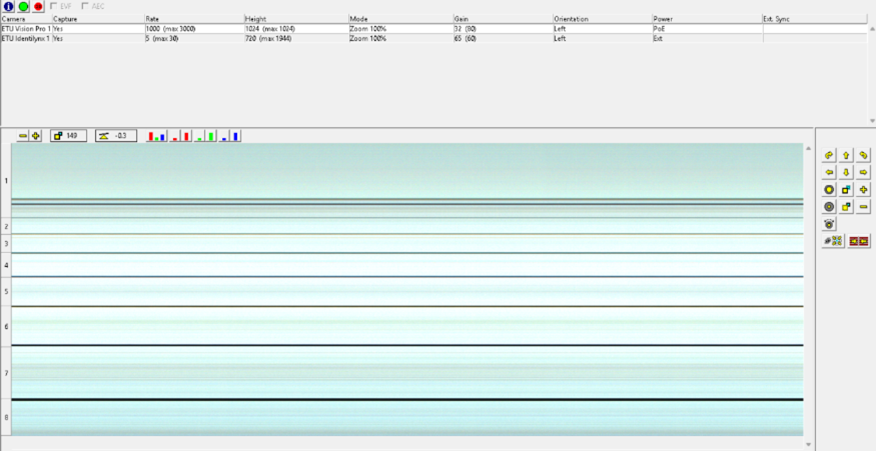 10. Aan dit 1D-beeld krijg je bovendien nog beter te zien hoe linker of donker de finishfoto wordt. Laat iemand door de finish lopen, en je krijgt ook te zien of kleuren kloppen. Zie niet, dan kun je nog wat sleutelen aan de camera-instellingen: witbalans en gamma op tabblad Setup, § 3.3.1, gain op tabblad parameters, § 3.3.2. ### 4.3 Uitlijnen van de baannummers Als de camera is uitgelijnd, moeten nog de baannummers aan de banen op het scherm worden gekoppeld. In de verticale balk links in het scherm zijn de baannummers zichtbaar. Als het goed is klopt het aantal en de volgorde van de nummers. Zo niet dan moet je dat in tabblad _Setup_ nog even aanpassen (zie § 3.3.1).  De nummers van de banen moeten vaak nog (ongeveer) bij de juiste baan worden gezet. Dit doe je door met de muisaanwijzer de horizontale scheidslijntjes tussen de baannummers naar onder of boven te verplaatsen. Bedenk dat de onderste baan (meestal baan 1) vaak slechts als een kleine streep onder de laagste zwarte lijn zichtbaar is. Zorg er niettemin voor dat de zone voor baan 1 groot genoeg is om er later, bij de uitslagbepaling, op te kunnen klikken.  Dit koppelen van banen en nummers is eenvoudiger als je het 2D beeld van de camera activeert in plaats van het 1D-beeld.