3. Opstarten van de software
Zodra de jurykar (of indoor de kist) stroom heeft kan de UPS worden aangezet.
Check vóór je de Hoofdlaptop aanzet of alle apparatuur die in hoofdstuk 2 is besproken aangesloten is. Uitgezonderd zijn de twee camera’s en laptop 2 (deze mogen juist nog NIET zijn aangesloten).
3.1 Beginscherm en basishandelingen
Check na het opstarten van de computer of de map waarin de bestanden van de aanstaande de wedstrijd zullen worden opgeslagen leeg is. Dit is C:\Users\ETU\Documents\Uitslagen. Zo niet, verplaats deze inhoud naar een nieuwe map binnen C:\Users\ETU\Documents.
Start FinishLynx op via het icoon  .
.
Na het opstarten van FinishLynx steek je de netwerkkabel van de hoofdcamera in de switch.
Als het goed is herkent het programma de camera en en brengt de verbinding tot stand. Dit duurt een tiental seconden. Rechts onder in het beeld loopt een groen balkje dat de voortgang toont. Als de camera-software correct is opgestart, verschijnt het Hardware Controlevenster.
3.2 De twee hoofdschermen van FinishLynx
FinishLynx kent twee hoofdvensters: het Hardware Controle Window om camera-instellingen te regelen, en het Event Window voor de wedstrijd- en seriegegevens. Hieronder volgt een korte toelichting op beide.
3.2.1 Hardware Controle Window
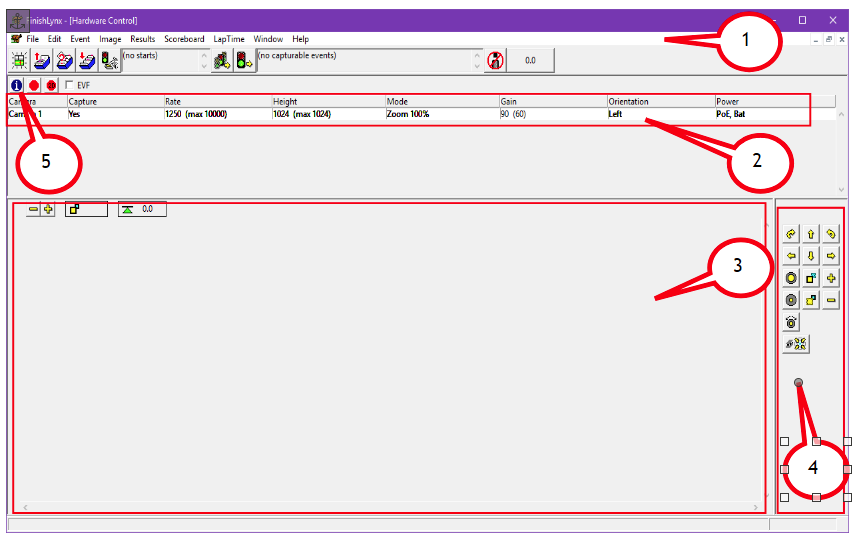
Het Hardware Controlevenster bestaat uit de volgende blokken:
- De menubalk van FinishLynx met daaronder een rij pictogrammen voor tijdens de wedstrijd; NB: deze zone is altijd zichtbaar, ook in het 2 [e] hoofdvenster, het Event Window;
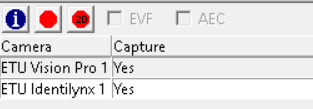
- De cameraregel. Zolang alléén de FinishLynx-Vision pro 1 camera is aangesloten, is er één camera-regel zichtbaar met technische informatie over deze camera, de ETU Vision pro 1. Als later ook de vooraanzichtcamera wordt aangesloten verschijnt die eronder als ETU IdentiLynx 1. De tekst in de cameraregels moet na het opstarten zwart zijn. Is dit rood, dan is er een netwerkprobleem (Zie § 13.1).
- De beeldzone. Hier kan het beeld van de camera op diverse manieren worden geprojecteerd;
- De uitlijn- en scherpstelknoppen voor de camera;
- De knoppen die toegang geven tot instellingen van de camera en tot het camera-beeld;
a. Is het camera-informatie-pictogram en opent een venster met camera-settings;
b. Is de 1D-uitlijningsknop. Een klik erop zal in de beeldzone een finishfoto gaan opbouwen. De knop zelf wordt dan groen;
c. Is de 2D-uitlijningsknop. Een klik erop zal in de beeldzone een gewoon beeld geven van het gebied rond de finishlijn. De knop zelf wordt dan groen.
3.2.2 Event Window
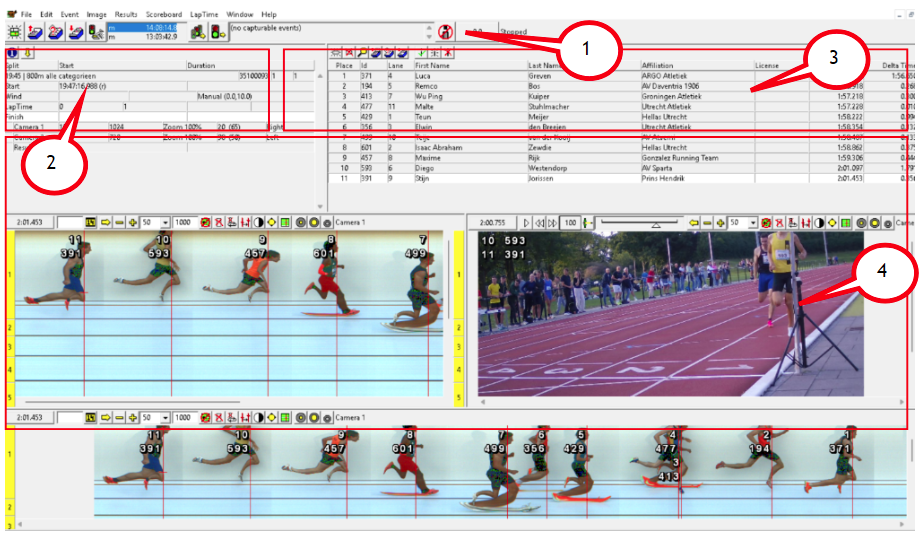
Het Event Window bestaat uit de volgende blokken:
- De menubalk van FinishLynx met daaronder pictogrammen. Merk op dat dit identiek is met het Hardware Controle Window ;
- De wedstrijd-informatiezone;
- De deelnemers- en uitslagenzone;
- De beeldzone. In de afbeelding hierboven is de beeldzone nog weer in drie stukken verdeeld, maar dat is afhankelijk van de instellingen.
De precieze plek van de drie zones (nrs. 2 t/m 4) is in te stellen. Zo is het bij lange loopnummers handig om de deelnemers- en uitslagenzone te vergroten, omdat er veel deelnemers zijn.
3.3 Camera-instellingen in Finish-Lynx checken
Na het opstarten, en het openen van het Hardware Controle Window, moeten enkele instellingen van de camera worden nagelopen. Klik op het camera-informatie-pictogram  . Nu zie je het camerainstellingenvenster met 6 tabbladen. Op elk tabblad staat aangegeven welke onderdelen er gecheckt moet worden. Let op: na elke verandering bij camera-instellingen moet je op OK klikken. Sommige wijzigingen lijken alléén te worden onthouden door FinishLynx als je eerst het hele programma afsluit en weer opstart!
3.3.1 Tabblad Setup
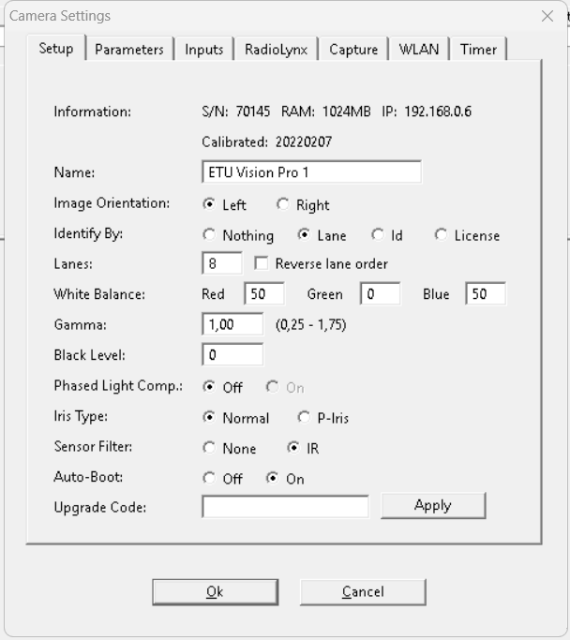
| Name: | De naam van de camera. Deze optie is alleen nuttig als er meer dan een camera wordt aangesloten op het systeem. NB: bij méér camera’s moet je de instellingen voor elke camera apart controleren. |
| Image orientation: |
Left, als de lopers vanuit de camera gezien naar links lopen. Naar Right, als de lopers vanuit de camera gezien naar rechts lopen. |
| Identify by: |
Lane. |
| Lanes: | Het aantal banen (6 of 8) dat op de atletiekbaan aanwezig is. |
| Reverse lane order: aanvinken als de camera aan de buitenzijde van de baan hangt (en baan 1 dus bovenaan de fnishfoto komt). |
|
| White balance: |
Outdoor meestal: rood en blauw beiden 50 en groen 0. Indoor 110 – 0 – 90. Zie evenwel § 12.1 als de kleuren op de fnishfoto niet goed zijn. |
| Gamma: |
Regelt het contrast tussen de witte fnishlijn en de atleet. Hoe lager de waarde hoe minder contract. 1,00 is de neutrale stand. Indoor laag (bijv. 0,5) om te voorkomen dat atleten te donker worden. |
| Sensorflter: | In de hal: none |
| Auto-Boot: |
Moet op aan staan. |
3.3.2 Tabblad Parameters
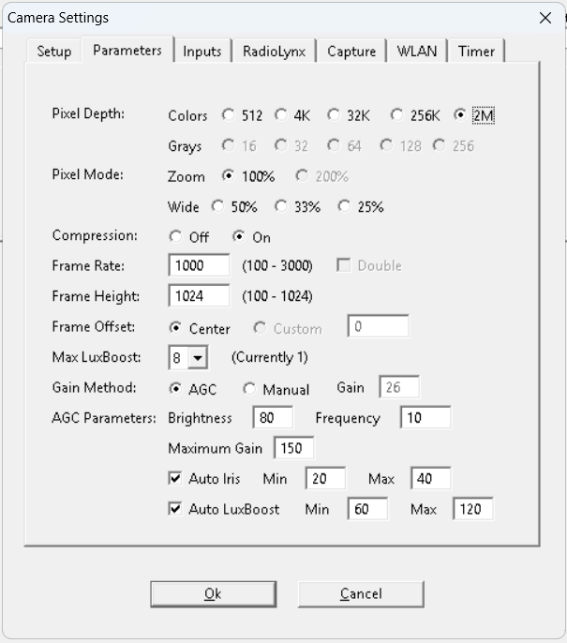
| Pixel Depth and Mode | Op maximale 2MB voor topkwaliteit foto, Zoom op 100% |
| Frame rate : |
Standaard op 1000 voor een nulstart. Maar bij een wedstrijd voor senioren op 1200 en voor pupillen op 800. Dit bepaalt hoe ‘dik of dun’ de atleten worden op de foto. |
| Max Lux Boost: |
Maak een keuze uit 1 t/m 8. Hoe minder licht hoe meer boost: meestal 1 voor outdoor, 2 of 3 voor indoor en 8 voor avondwedstrijden. Omdat onderaan Auto Luxboost is aangevinkt, kan de waarde ‘currently’ lager zijn. |
| Gain method | Outdoor overdag op AGC (Automatic Gain Control of automatische versterking). Met deze optie zal de camera zo goed mogelijk zelf de belichting regelen. Het voorkomt problemen als bijvoorbeeld de zon opeens weg valt. |
| Outdoor ’s avonds en indoor op Hand, met Gain/versterking op bijv. 130. Gain betekent dat het signaal dat de camera aanlevert elektronisch wordt versterkt; te hoge waarden kunnen ‘ruis’ in het beeld geven. Boven 150 meestal erg veel ruis (die kan weer door Lux Boost worden gecorrigeerd) |
|
| AGC-Parameters: |
Zie de waarden hierboven. |
| Brightness: · |
Hogere waarden leveren lichtere beelden. FinishLynx adviseert 60-80 voor witte fnishlijnen, zoals bij baanwedstrijden. |
| Auto Iris: | Standaard aangevinkt bij daglicht, ’s avonds uit. De waarden erachter geven marges aan van de Gain/Versterking.Buiten die marge zal de software afhankelijk van de hoeveelheid licht automatisch de diafragma gaan aanpassen – wat invloed heeft op de scherptediepte van de foto’s. |
3.3.3 Tabblad Input
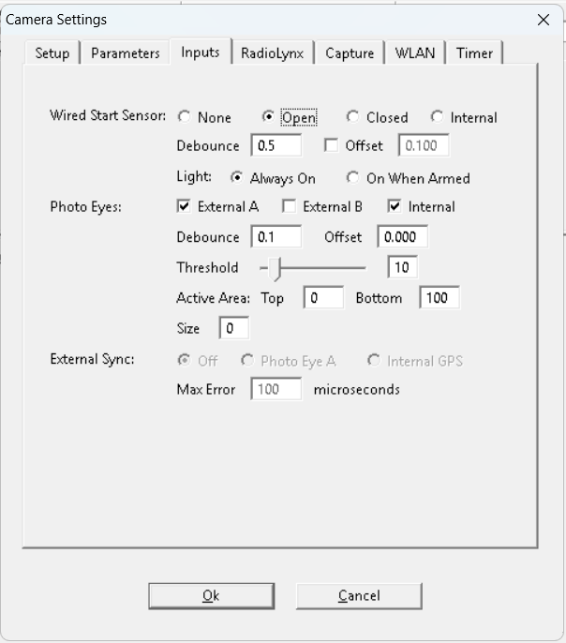
| Start sensor: | Deze setting dient op Open te worden gezet bij gebruik van de draadloze start met de roze startsensor en het akoestische startsignaal. (Closed bij bekabelde start; voor ons niet meer van toepassing). |
| Light: |
Betreft vrijgavelampje op of bij startpistool. Voor ons niet relevant omdat we met een start vrijgave lamp werken die we handmatig aansturen |
| Photo Eyes | "Extern A". De externe klok zal stoppen wanneer de straal van het fnish-oog met het eerste deel van het lichaam (ook arm of been) van een deelnemer wordt doorbroken. “Internal”: doet de klok stoppen als de hoofdcamera beweging ziet op de fnishlijn. Wij zetten alléén Extern A aan. Reden: de hoofdcamera ziet een schaduw over de lijn al als beweging en kan daarom de klok veel te vroeg stilzetten. |
| Ofset: standaard op 0,000. Als het fnishoog en de refectoren net voorbij de fnishlijn worden geplaatst kun je hier de ofcieuze tijd standaard corrigeren, door er een of meer duizendsten af te trekken. |
3.3.4 Tabblad Radio Lynx
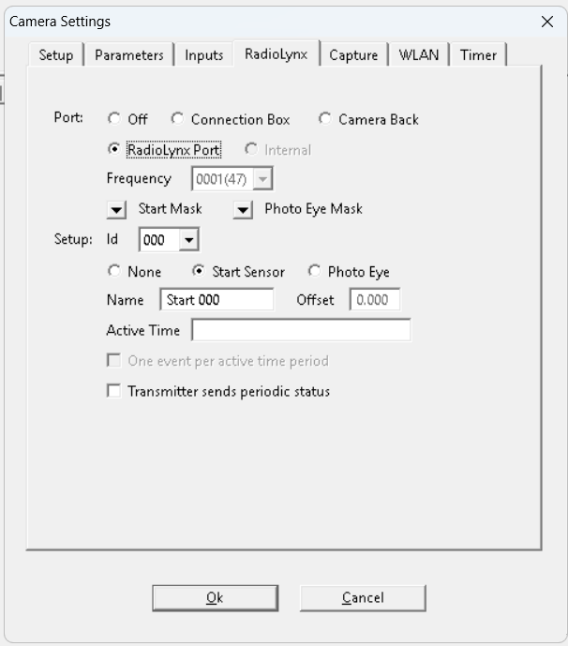
Setup: Name: Startsensor of Start 001.
3.3.5 Tabblad Capture
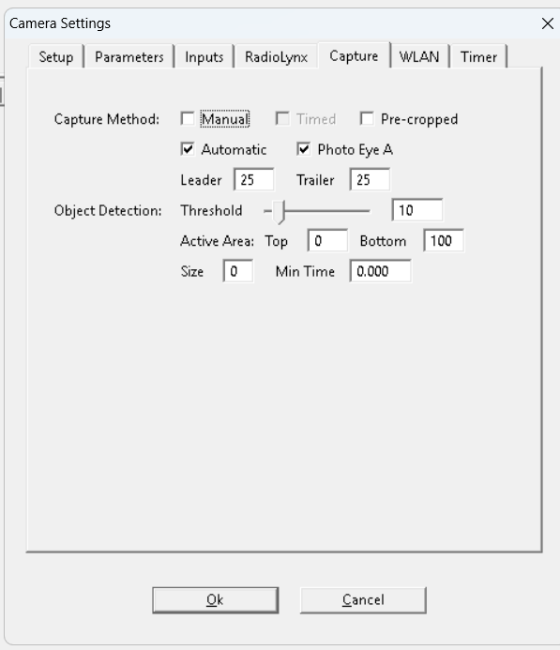
| Capture method: | Deze moet op ACM (automatic capture mode) ingesteld staan. Toelichting: ACM zorgt ervoor de opnames van de camera worden opgeslagen als een atleet de finishlijn passeert. Andere opnames gooit hij weg. |
| Leader / Trailer |
Aantal pixels dat de ACM bewaart vóór- en nadat hij beweging op de fnishlijn ziet. Standaard beide op 25. Bij slecht licht kan dit omhoog. |
| Threshold | 5 geldt als laag, 15 als hoog. Hoe lager hoe minder activiteit hij hoeft waar te nemen om capture te activeren. Bij weinig licht laag zetten. Waarde 0 leidt ertoe dat capture continu aanblijft. Als bij weinig licht atleten niet of slechts gedeeltelijk op de foto verschijnen moet de waarde omlaag. (alternatief: als capture method Photo-Eye kiezen); hiermee hebben we nog niet geëxperimenteerd!) |
3.3.6 Tabbladen Wlan en Timer
Zijn voor ons niet van toepassing.